
# 아카이빙
바인더: 파일, 비디오 자료의 묶음 단위 (더 나은 용어가 있으면 알려 주세요)
파일: 이미지 파일, 기타 파일 -바인더 생성시 첨부하고 바인더 등록시 클라우드에 업로드
비디오: 유튜브 공유 URL -바인더 생성후 바인더 보기에서 추가함
태그: 키워드와 비슷한 개념이지만 훗날 태그별로 연관 항목을 추출하기가 용이
TIP
- 바인더를 삭제하면 연관 파일, 비디오는 함께 삭제되지만 태그는 남습니다.
# 바인더 등록
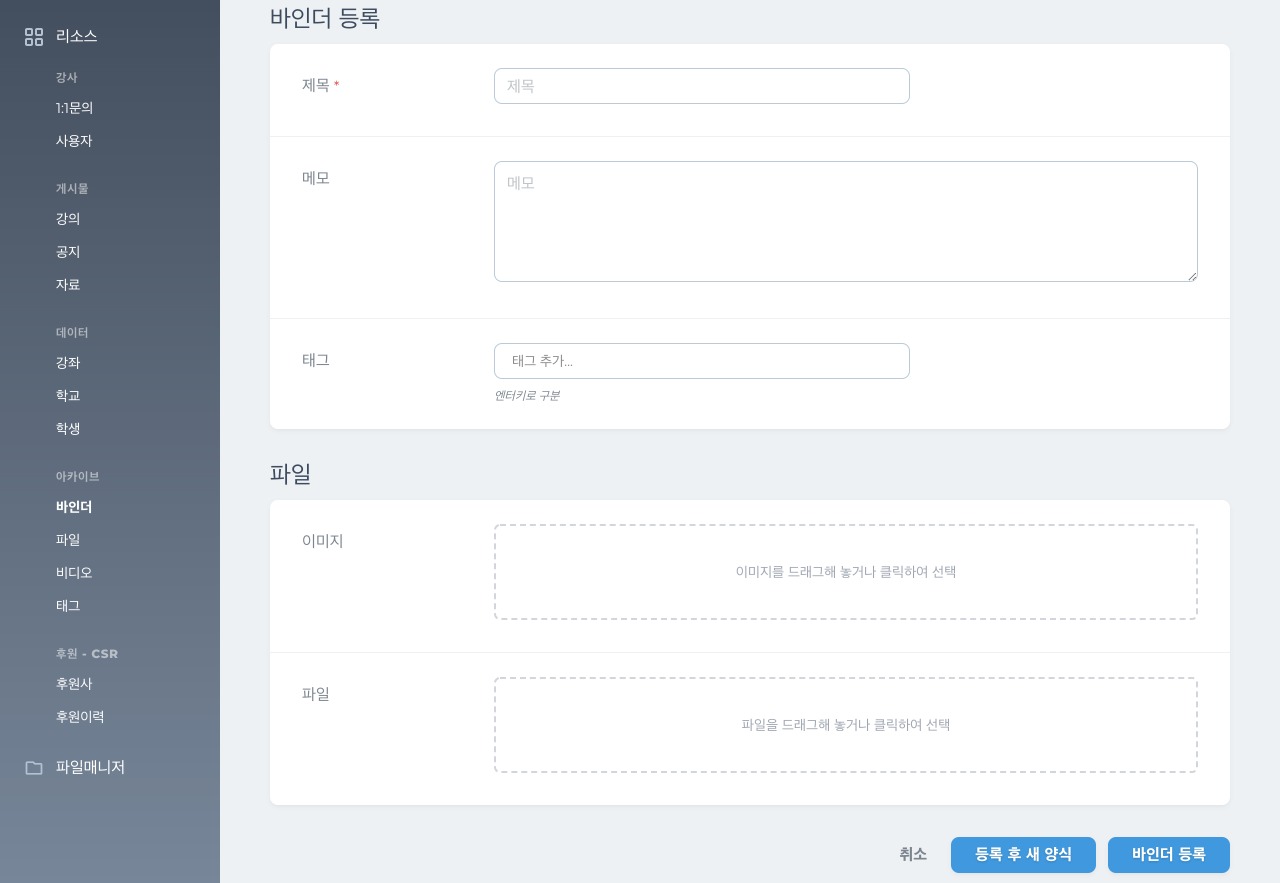 아카이빙 1
- 제목과 메모, 태그를 작성하고 이미지 파일 또는 파일을 첨부한 후 바인더 등록 버튼을 클릭합니다.
- 파일 하나 또는 여러개를 점선박스안에 끌어다 놓거나 클릭한 뒤 파일선택창에서 복수개를 선택하면 됩니다.
# 태그 입력
 아카이빙 2
- 태그 단어 입력 후 엔터키를 치면 그 단어가 파란박스안에 생성됩니다.
- 이미 등록된 단어와 유사한 단어인 경우 하단에 힌트 단어가 나타납니다.
- 바인더 등록시 생성된 태그는 태그 메뉴에서 연관 바인더를 보거나 태그 텍스트 수정 또는 삭제할 수 있습니다.
WARNING
현재 한글 입력시 맨 끝 글자가 추가로 생성되는 버그가 있습니다. 백스페이스 키를 눌러 지워줍니다. (크롬 브라우저에서 발생, 타 브라우저는 미확인)
# 파일 관리
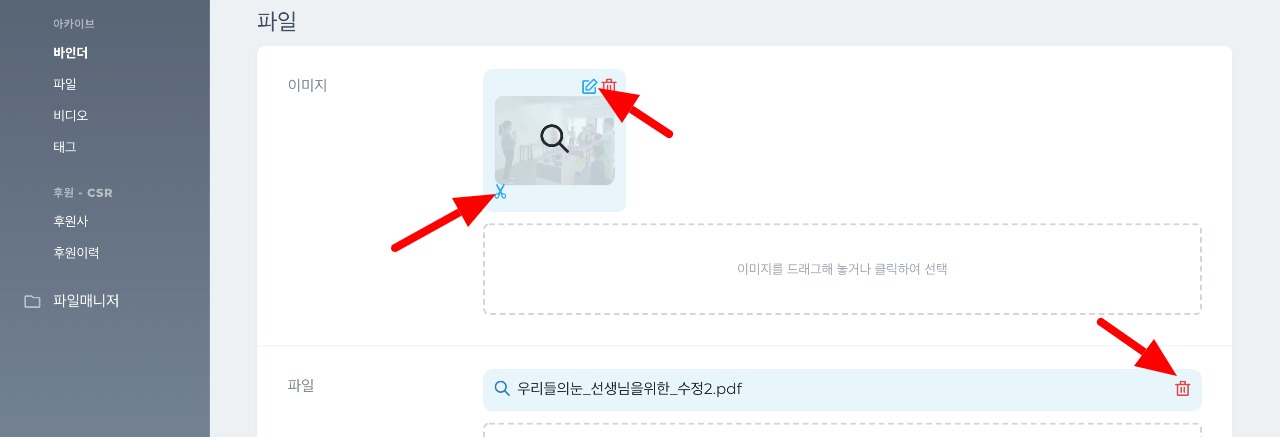 아카이빙 3
- 첨부한 파일은 그림의 경우 메모를 작성하거나 편집(회전, 크롭 등)이 가능합니다.
- 일반 파일의 경우 첨부 취소(삭제)가 가능합니다.
TIP
- 바인더 검색시 파일 메모에 작성한 내용도 찾아줍니다.
WARNING
바인더 수정의 경우 파일 메모, 편집, 삭제를 하고 나서 바인더 업데이트 버튼을 눌러야 모든 수정 사항이 반영됩니다. 예를 들어, 첨부 상태를 삭제한 뒤 ***바인더 업데이트***를 해야 실제로 삭제됩니다.
# 비디오 등록
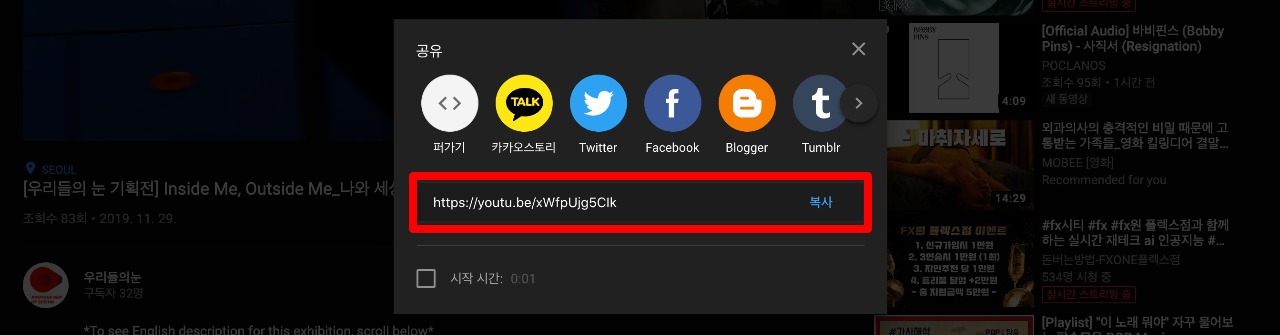 아카이빙 4
- 비디오 등록시 유튜브의 공유 URL을 입력해야 합니다.