
# 메인 프로세스 튜토리얼
사용자페이지와 관리페이지를 동시에 테스트하기 위해서는 크롬의 경우 새 창 과 새 시크릿 창 을 열어두고 각각에서 로그인 하면서 사용하면 편리합니다.
# 사용자 등록
강사: 사용자등록 페이지로 이동하여 이름, 이메일주소, 비밀번호 등을 기입하고 사용자 등록합니다. 관리자가 승인하지 않으면 로그인할 수 없습니다.
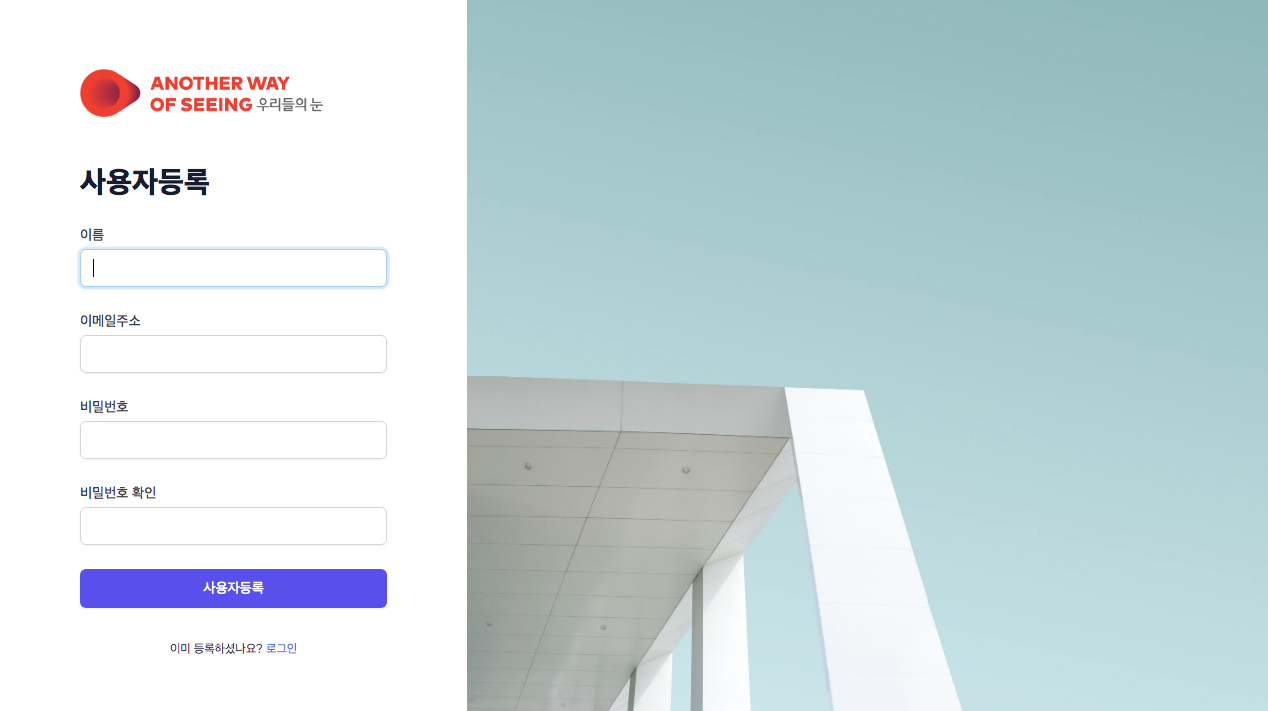 사용자페이지 1
# 사용 승인
관리자: 사용자 메뉴로 이동하여 활성화되지 않은 사용자의 수정 아이콘을 눌러 수정 페이지로 이동한 후 활성 체크박스를 선택하고 사용자 업데이트 버튼을 클릭합니다. 이후 강사가 사용자페이지에 로그인 하면 수업계획안 페이지로 이동은 가능하지만 목록에 아무것도 나타나지 않습니다.
 관리페이지 5
# 학교 등록
관리자: 학교 메뉴로 이동하여 학교 등록 버튼을 눌러 등록 페이지로 이동한 후 필수 데이터를 기입하고 학교 등록 버튼을 클릭합니다.
 관리페이지 6
 관리페이지 7
TIP
- 학교 등록 버튼을 누르면 학교가 등록되고 목록으로 이동합니다.
- 등록 후 새 양식 버튼을 누르면 학교가 등록되고 새 학교를 등록할 수 있는 등록페이지에 머무릅니다.
- 이런 패턴은 모든 리소스 등록에 동일하게 적용됩니다.
# 학생 등록
관리자: 학생 메뉴로 이동하여 학생 등록 버튼을 눌러 등록 페이지로 이동한 후 소속된 학교를 선택, 학생 이름을 기입하고 등록 후 새 양식 버튼을 클릭합니다. 2~3명의 학생을 등록해 둡니다.
# 강좌 등록
관리자: 학교, 년도, 대상학년, 주강사 등을 선택하고 제출마감일도 설정하여 강좌 등록 버튼을 클릭합니다.
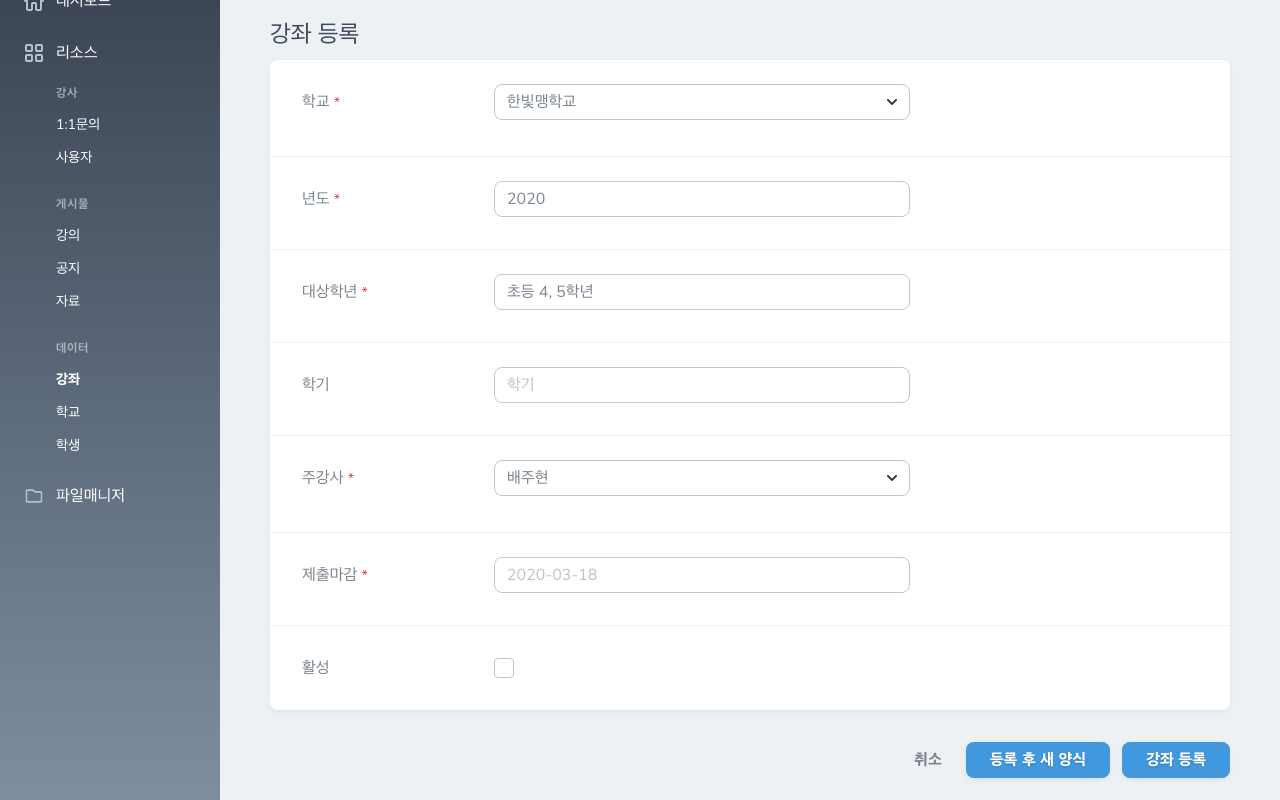 관리페이지 8
TIP
학생, 보조강사, 수업을 추가하기 전까지는 활성 체크박스를 선택하지 않은 채로 둡니다.
방금 등록한 강좌의 상세보기 페이지로 이동합니다.
# 강좌에 보조강사 배정
관리자: 보조강사 맺음 버튼을 눌러 맺음 페이지로 이동, 강사 선택 후 보조강사 맺음 버튼을 누릅니다.
 관리페이지 9
TIP
- 보조강사 맺음 버튼을 누르면 보조강사가 맺어지고 강좌 상세페이지로 이동합니다.
- 맺음 후 다른 맺음 버튼을 누르면 보조강사가 맺어지고 추가로 보조강사를 선택할 수 있는 맺음 페이지에 머무릅니다.
- 이런 패턴은 모든 리소스 맺음에 동일하게 적용됩니다.
# 강좌에 수강생 배정
관리자: 수강생 맺음 버튼을 눌러 맺음 페이지로 이동, 강사 선택 후 수강생 맺음 버튼을 누릅니다.
TIP
해당 강좌가 배정된 학교에 소속된 학생들만 선택이 가능합니다.
TIP
[20/03/26] 강좌 상세보기에서 수강생 일괄 맺음 선택하고 그룹 선택해서 실행하면 복수개의 수강생이 맺어집니다.
# 강좌에 수업 등록
관리자: 수업 등록 버튼을 눌러 수업일시를 지정하고 수업을 등록합니다. 수업횟수만큼 반복해서 등록합니다.
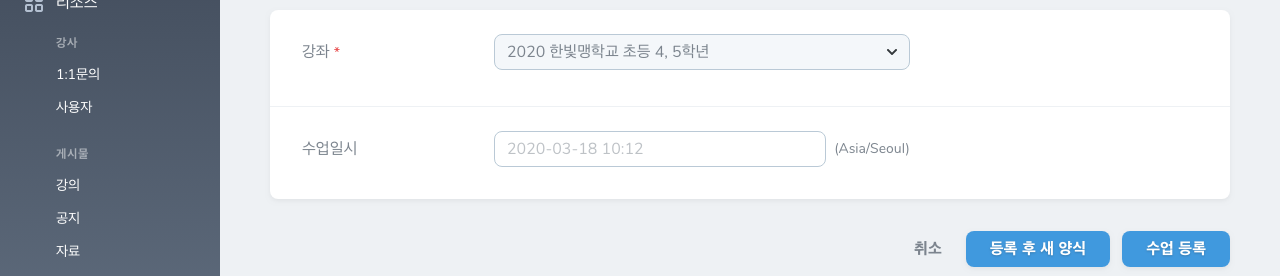 관리페이지 10
TIP
[20/03/26] 강좌 상세보기에서 수업 일괄 등록 선택하고 수업횟수, 첫 수업일 지정해서 실행하면 복수개의 수업이 등록됩니다. 학교 하위에 예외일을 생성해 두었을 경우 예외일 적용 옵션을 켜고 실행하면 예외일은 수업에서 제외됩니다.
# 강좌 활성화
관리자: 강좌 수정 페이지에서 활성 체크박스를 켜고 수정합니다.
# 사용자 로그인
강사: 사용자페이지에 로그인 합니다.
# 수업계획안 목록
강사: 자신에게 배정된 수업계획안 목록을 볼 수 있습니다.
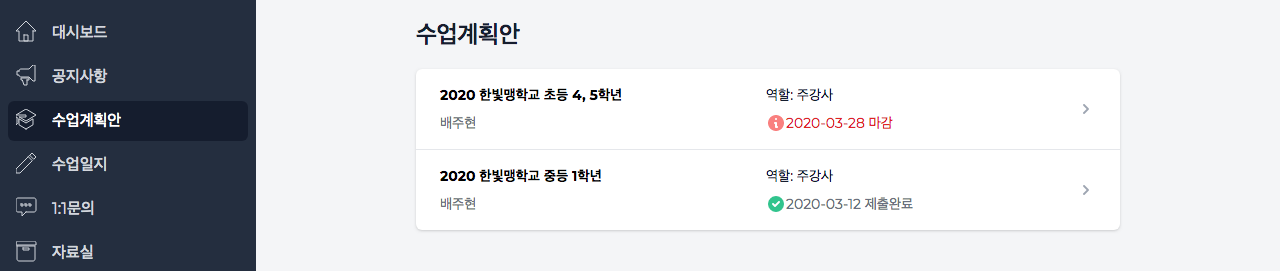 사용자페이지 5
# 수업계획안 및 수업별 계획 작성
주강사: 수업계획안 및 수업별 수업계획을 작성합니다. 보조강사: 보조강사는 작성 권한이 없습니다.
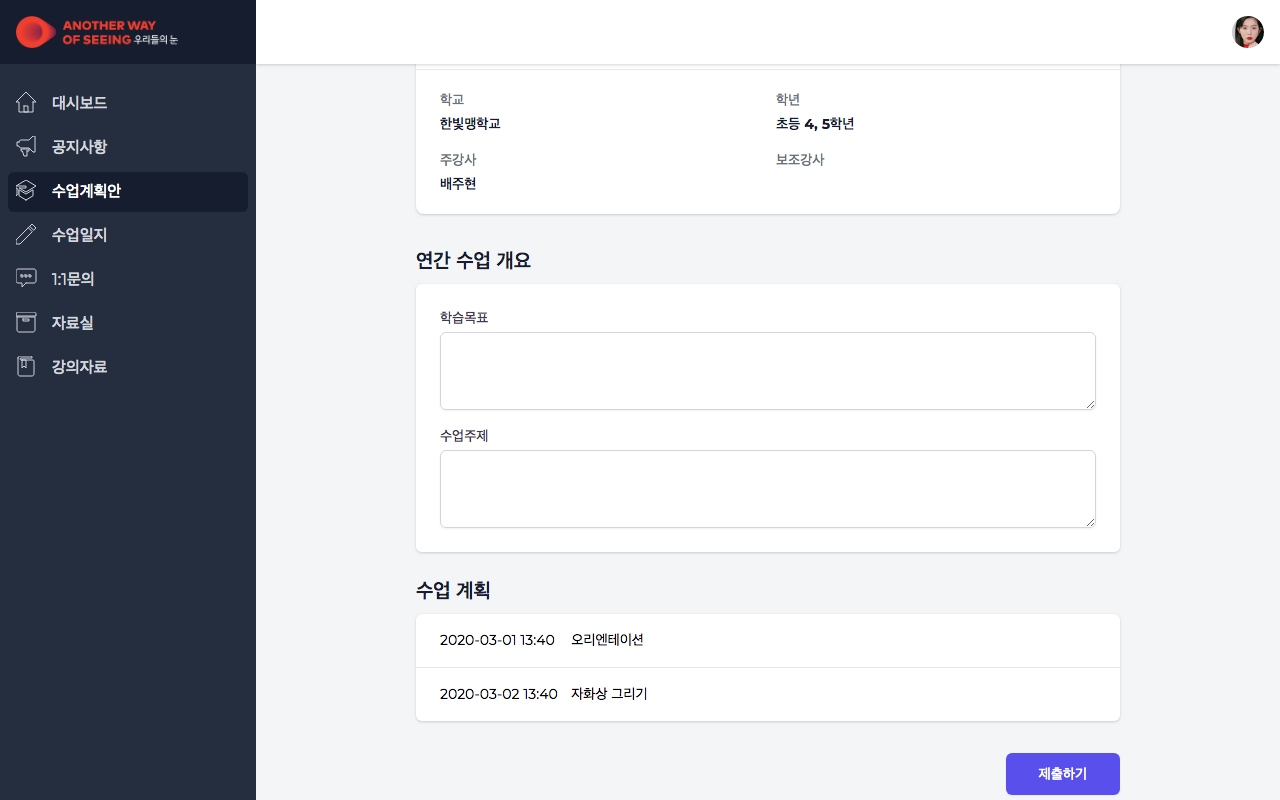 사용자페이지 6
# 수업일지 목록
강사: 완료된 수업의 목록을 볼 수 있습니다.
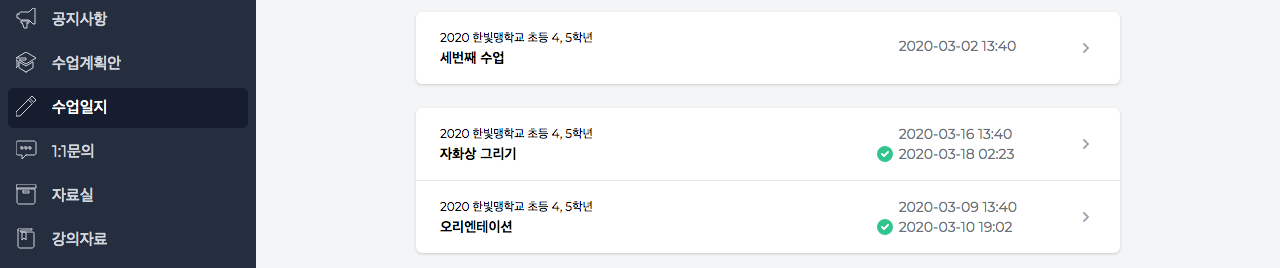 사용자페이지 7
TIP
수업일지를 작성하지 않은 항목이 상단에 배치되므로 쉽게 구분할 수 있습니다.
# 수업일지 작성
강사:
- 자신이 담당한 수강생의 학생반응 을 작성할 수 있습니다.
- 강사별로 메모를 등록하거나 삭제할 수 있습니다.
- 수업관련 이미지나 오디오 파일을 첨부하거나 삭제할 수 있습니다.
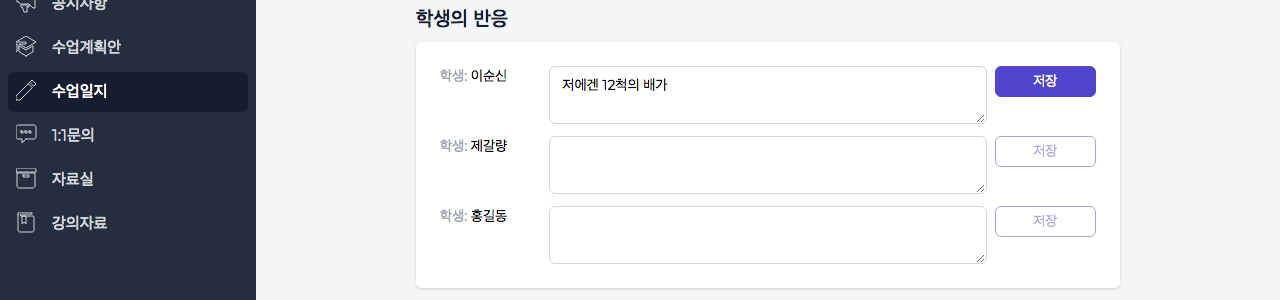 사용자페이지 8
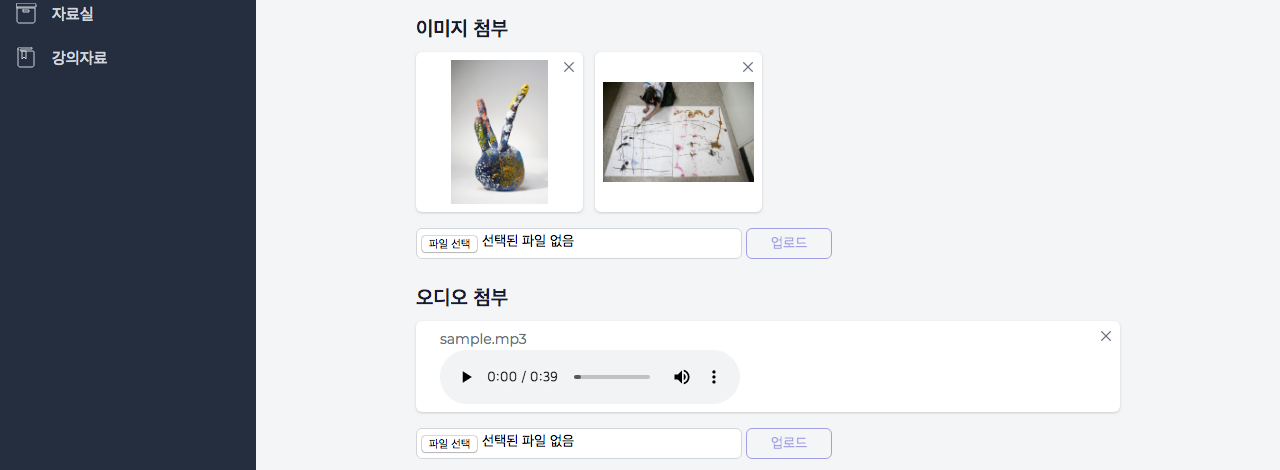 사용자페이지 9